Créer un site internet gratuit ou professionnel, la création de site web pour tous
E-monsite permet à tous de créer un site internet gratuit ou professionnel, de créer une boutique en ligne, de créer un blog ou les 3 à la fois. C'est un logiciel de création de site web en ligne sans connaissances techniques.
E-monsite est fait pour les débutants en création de site internet, les experts du web l'adorent ! E-monsite est reconnu comme la meilleure plateforme pour créer un site internet bien référencé dans Google.

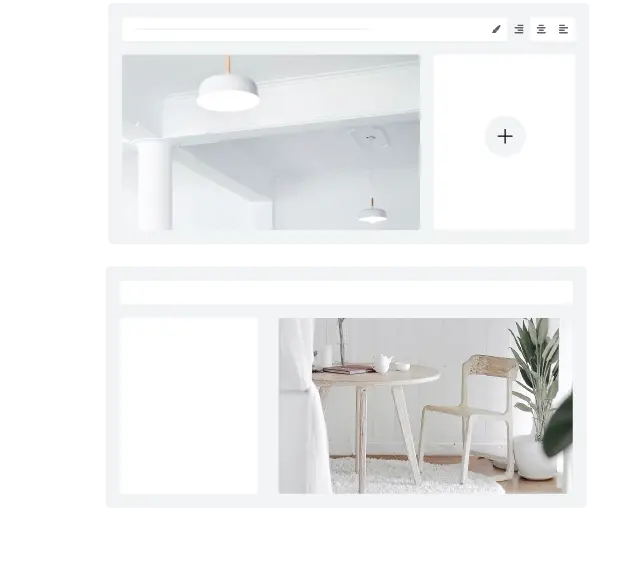



Créer des pages web illimitées
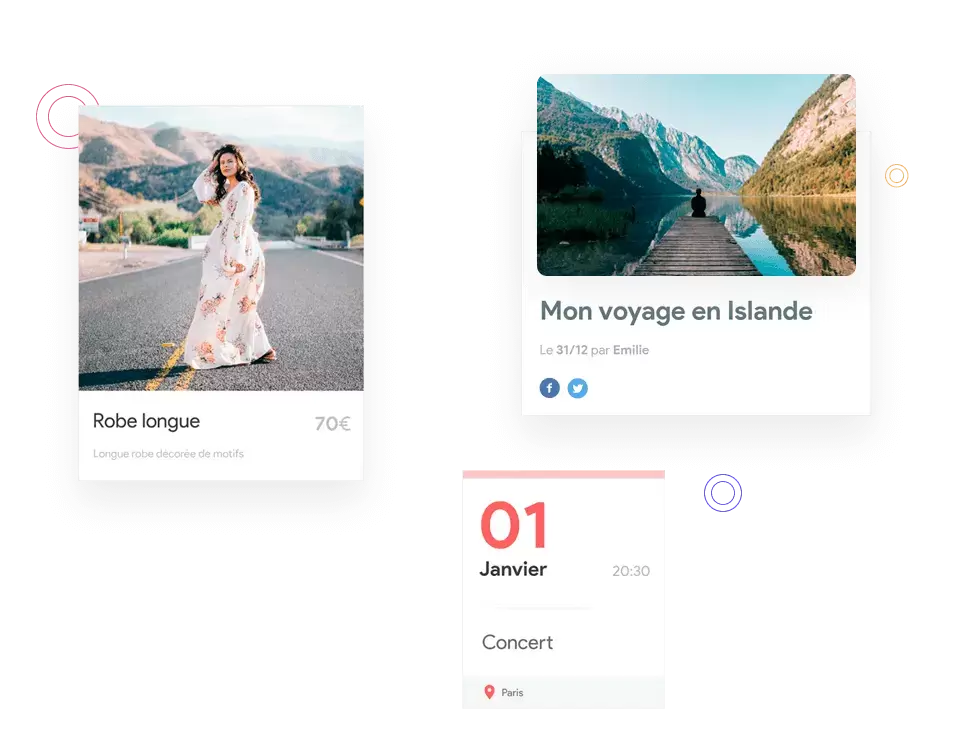
Créer des pages web vous permet de présenter votre activité, votre équipe, vos produits, vos services, vos valeurs, etc. La création de pages est illimitée, pour faire grandir un site sans restriction, selon vos envies. Il n'y pas de limite sur les contenus de vos pages web : du texte, des photos, des vidéos et de nombreux widgets pour rendre vos pages dynamiques.

Créer un blog
Construisez facilement une communauté autour de vos passions, vos compétences, votre marque avec la création d'un blog. Partagez vos nouveautés, votre actualité, vos performances, des infos sur votre secteur d’activité avec des articles de blog. Et restez en contact avec vos visiteurs. Profitez de la puissance d'e-monsite pour créer des articles de blog bien référencés sur Google, pour attirer du trafic et gagner en visibilité.

Créer un site e-commerce
Commencez à vendre vos produits sur internet avec la création d'une boutique en ligne sur-mesure performante. Bénéficez de la puissance de notre plateforme de création de site e-commerce et des outils nécessaires à la réussite de votre projet e-commerce. Développez votre zone de chalandise au national ou à l'international grâce à votre site e-commerce.

Planifier un agenda
Programmez vos prochains événements et ajoutez-les sur votre site internet avec un agenda en ligne. Vous pouvez ainsi annoncer gratuitement en un clic vos prochains événements sur internet. Et diffuser les invitations au public sur votre site web, pour ne plus jamais manquer vos événements.

Gérer des réservations
Proposez des locations facilement sur votre site web avec un outil de réservation en ligne puissant et complet. Fixez et affichez un planning de réservation de vos biens et services sur votre site internet selon vos contraintes et disponibilités. Et permettez la réservation en ligne en un clic, 7 jours/7, 24h/24.

Publier un portfolio
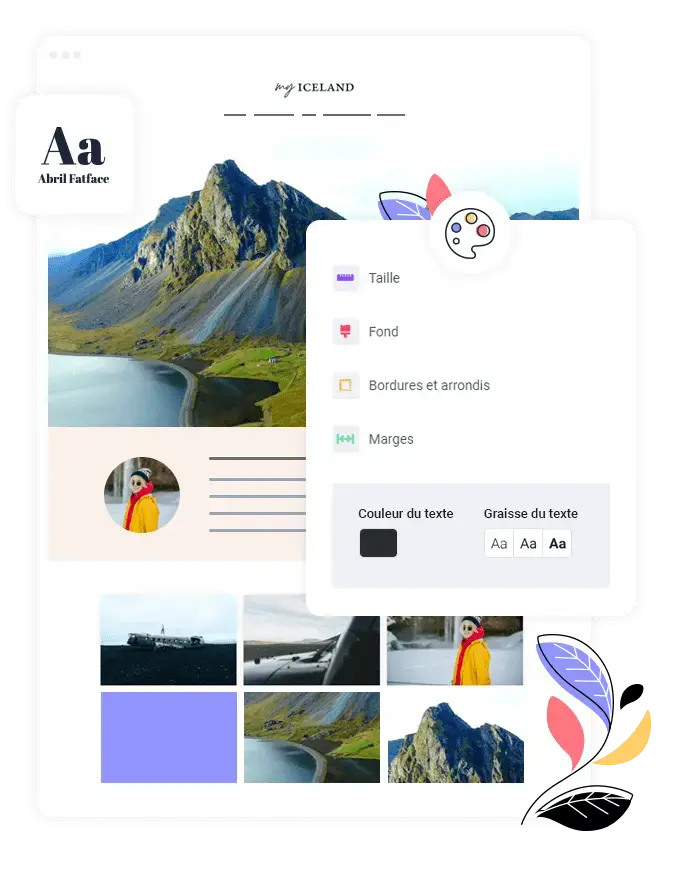
Diffusez vos plus beaux clichés, vos oeuvres, vos créations, ou des photos personnelles à travers un album photos en ligne. Insérez une galerie d'images pour partager votre activité, votre art et vous faire connaître au plus grand nombre. Partagez votre savoir-faire en images sur un site internet.


Créer une boutique en ligne
Vous souhaitez créer une boutique en ligne, et vous ne savez pas comment vous y prendre ? E-monsite est un service en ligne spécialisé dans la création de boutiques en ligne et de sites web.

Créer un site web pour une entreprise
Créer un site internet d'entreprise est vital, aussi bien pour les jeunes entreprises, PME et auto-entrepreneurs qui souhaitent développer leur activité que pour les sociétés déjà bien installées.
Créer un site internet pour une association
Créer un site internet est un excellent moyen pour les associations culturelles, les associations sportives, les associations humanitaires ou toutes autres associations à but non lucratif de diffuser leurs actions.
Créer un site internet de location
Indispensable pour faire connaître votre gîte, chambre d’hôte ou Airbnb, créer un site internet de location vous permet d’attirer des clients du monde entier. Et gérer très facilement vos réservations en ligne.
Créer un site web pour un institut de beauté
Créer un site web de salon de beauté est primordial pour proposer vos services de coiffeur, esthéticienne, manucure, barbier, spa. Et développer votre activité avec la prise de rendez-vous en ligne.
Créer un site internet pour une commune
Créer un site de mairie, de commune, de collectivité est un excellent moyen de communiquer facilement avec les citoyens de votre commune. Et d’informer sur vos services municipaux.
Tout savoir sur la création de site internet
Commencez aujourd'hui !
Vous souhaitez créer un site internet gratuit mais vous n'avez pas les connaissances en programmation, ni les moyens de faire appel à une société de site web ? Vous allez pouvoir créer un site internet complet en très peu de temps.